Ohjelmisto
Johdanto
Sailor Hat for Raspberry Pi tarvitsee Raspberry Pi -käyttöjärjestelmään lisäohjelmistoa, jotta laitteen kaikki toiminnot ovat käytettävissä. Tarjolla on asennusskripti, joka asentaa kaikki tarvittavat ohjelmistot automaattisesti puhtaaseen Raspberry Pi OS -asennukseen. Asennusskriptin käyttö kuvataan Aloitusoppaassa. Käsin tehtävän asennuksen ohjeita tarvitset vain, jos et halua automaattisten skriptien muuttavan järjestelmäsi asetuksia tai jos joudut selvittämään asennusongelmia.
Käsin asennusta varten lataa koodi osoitteesta github.com/hatlabs/SH-RPi-daemon. Tarvittavat ohjelmistot ja asetusmuutokset sekä firmwaren yksityiskohdat kuvataan alla.
I2C:n ja SPI:n käyttöönotto
I2C- ja SPI-liitännät on otettava käyttöön. Sen voi tehdä joko ajamalla raspi-config tai muokkaamalla tiedostoa /boot/firmware/config.txt suoraan.
Jos käytät raspi-configia, hyppää tämän alaosion loppuun.
Etsi seuraava rivi:
ja muokkaa sitä poistamalla kommenttimerkki alusta:
Uusien liitäntöjen käyttöönotto
Muokkaa jälleen tiedostoa /boot/firmware/config.txt:
sudo nano /boot/firmware/config.txt
Vieritä alas [all]-osioon.
Sinne on lisättävä kolme uutta riviä. Ota ensin käyttöön reaaliaikakello (jos laitteessasi on sellainen):
dtoverlay=i2c-rtc,pcf8563
Määritä sitten ydin ilmoittamaan Sailor Hatille sammutuksesta:
dtoverlay=gpio-poweroff,gpiopin=2,input,active_low=17
Kirjoita tiedosto jälleen painamalla Ctrl-O ja poistu Nanosta painamalla Ctrl-X.
Raspberry Pi:n daemon
Jotta Raspberry Pi OS tietäisi virtatilanteen, on asennettava daemon (palveluohjelmisto).
Jos olet kloonannut SH-RPi-daemon-repositorion, voit asentaa daemonin seuraavilla komennoilla:
Seuraavaksi on asennettava palvelun määrittelytiedosto ja otettava palvelu käyttöön:
sudo install -o root shrpid.service /lib/systemd/system
sudo systemctl daemon-reload
sudo systemctl enable shrpid
Siinä kaikki! Uudelleenkäynnistyksen jälkeen daemon käynnistyy automaattisesti.
Huomaa: Aloitusoppaassa kuvattu automaattinen asennusskripti tekee kaikki yllä kuvatut ohjelmiston asennusvaiheet automaattisesti.
Daemonin asetustiedosto
Voit muuttaa daemonin asetuksia luomalla ja muokkaamalla asetustiedostoa /etc/shrpid.conf.
Tiedosto käyttää YAML-muotoilua.
Käytettävissä ovat seuraavat asetukset:
# I2C bus number. You should never need to change this.
i2c-bus: 1
# I2C address of the SH-RPi. Only change this if you have custom firmware.
i2c-addr: 0x6d
# Maximum allowed blackout duration before shutdown.
blackout-time-limit: 3.0
# Input voltage limit for blackout detection.
blackout-voltage-limit: 9.0
# Socket file for the REST API. You should never need to change this.
socket: /var/run/shrpid.sock
# Group for the socket file. You should never need to change this.
socket-group: adm
# Command used to initiate a shutdown. Replace this with a custom script
# to customize the shutdown behavior.
poweroff: /sbin/poweroff
Voit luoda uuden asetustiedoston ajamalla nano /etc/shrpid.conf ja liittämällä yllä olevan sisällön tiedostoon.
Kommentoi pois ne rivit, joita et halua muuttaa.
Tallenna tiedosto painamalla Ctrl-O ja poistu Nanosta painamalla Ctrl-X.
Komentoriviliittymä
Komentoriviliittymä on Python-skripti, jolla Sailor Hat for Raspberry Pi:tä voi ohjata Raspberry Pi:n komentoriviltä. Sen asentaa Aloitusoppaassa kuvattu asennusskripti.
Skriptin shrpi voi ajaa --help-valitsimella, jolloin se kertoo eri komennoista. Tärkeimmät käyttötapaukset kuvataan alla.
Tulostaa Sailor Hat for Raspberry Pi:n nykyisen tilan ja asetukset.
Asettaa eri asetusarvoja. Esimerkiksi
asettaa LEDien kirkkaudeksi 50 %.
Sammuttaa Raspberry Pi:n ja käynnistää sen uudelleen 3600 sekunnin (yhden tunnin) kuluttua.
Sammuttaa Raspberry Pi:n ja käynnistää sen uudelleen kello 15:00.
REST-rajapinta
shrpid toteuttaa REST-rajapinnan, jolla voi kysellä Sailor Hat for Raspberry Pi:n nykyistä tilaa ja asetuksia sekä asettaa asetusarvoja.
Rajapinta on saatavilla tiedostosoketissa /var/run/shrpid.sock. Alla on esimerkkikysely curlilla:
curl --unix-socket /var/run/shrpid.sock http://localhost/state
Lisätietoja käytettävissä olevista komennoista löytyy SH-RPi-daemonin lähdekoodista.
Firmware
Kortilla olevassa ATtiny1616-mikro-ohjaimessa ajettavaa ohjelmakoodia kutsutaan SH-RPi:n firmwareksi.
Firmwaren repositorio on osoitteessa https://github.com/hatlabs/SH-RPi-firmware.
Seuraavissa alaosioissa kuvataan, miten firmware päivitetään uusien ominaisuuksien saamiseksi tai jos haluat muokata sitä itse.
Firmwaren päivitys
SH-RPi:n firmwaren voi päivittää Raspberry Pi:llä itsellään. Se vaatii muutamia hyppyjä ja hieman ohjelmistoasetuksia.
Flashaus tehdään ATtinyn UPDI-liitännän kautta avrdude-ohjelmalla.
Laitteiston asetukset
Aseta hypyt kaikkiin PROG-liittimen nastoihin alla olevassa kuvassa punaisella merkityllä tavalla. Tämä kytkee mikro-ohjaimen ohjelmointipiirin ja virheenjäljityksen sarjaliitännän Raspberry Pi:hin. Lisäksi hakkuriohjaimen 5 V:n lähtö pakotetaan päälle, jotta Raspberry Pi ei sammuta itseään flashausta aloitettaessa.
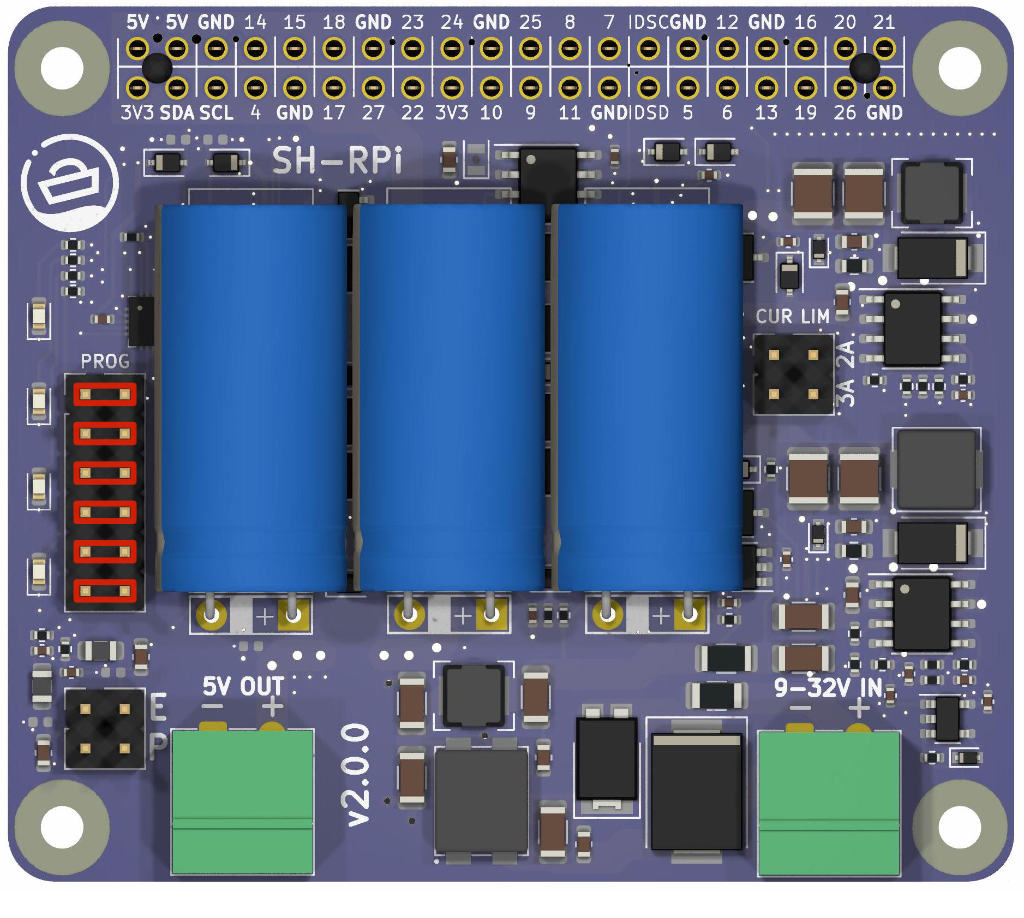
Huomaa! Jotta laite toimisi jälkeenpäin oikein, PROG-liittimestä on ehdottomasti poistettava vähintään kolmas hyppy. Muuten Raspberry Pi ei pysty sammuttamaan itseään.
Raspberry Pi:n asetusmuutokset
Seuraavaksi Raspberry Pi:n sarjaliikenteen UARTit on otettava käyttöön. Niitä käytetään sekä UPDI- että sarjavirheenjäljitysliitäntöinä. Bluetoothilla varustetuissa Pi-malleissa UART on normaalisti kortin Bluetooth-piirin varaama. Poistetaan siis Bluetooth käytöstä.
Lisää seuraavat rivit tiedoston /boot/firmware/config.txt loppuun:
Ensimmäinen poistaa Bluetooth-modeemin käytöstä. Toinen ottaa käyttöön UART5-liitännän GPIO-nastoissa 12 ja 13, jotka ovat nastoissa 32 ja 33. Tätä sarjaliitäntää SH-RPi:n firmware käyttää virheenjäljitykseen.
Myös Bluetooth-modeemin alustava järjestelmäpalvelu on poistettava käytöstä:
Estä lopuksi järjestelmän sarjakonsolia kiinnittymästä sarjaporttiin. Poista osa console=serial0,115200 tiedoston /boot/cmdline.txt alusta.
Käynnistä uudelleen, jotta muutokset tulevat voimaan.
Flashausohjelmiston asennus
PlatformIO-kehyksen ansiosta kaikki tarvittavat työkalut voidaan ladata ja asentaa automaattisesti. Ensin on vain haettava
firmwaren lähdekoodi. Asennetaan git-versionhallinta ja kloonataan firmwaren repositorio:
Nyt voimme asentaa PlatformIO-kehyksen:
Muokkaa tiedostoa platformio.ini ja vaihda upload_port-arvoksi /dev/ttyAMA0:
Flashaus
Lopuksi voimme kääntää ja siirtää firmwaren. Ensimmäisellä ajokerralla komento lataa ja asentaa tarvittavat työkalut. Siihen voi mennä hetki.
Valkoiset tila-LEDit sammuvat flashauksen ajaksi. Muutaman sekunnin kuluttua ne syttyvät uudelleen, ja flashaus on valmis. Poista tässä vaiheessa hypyt PROG-liittimestä.
Bluetoothin palauttaminen
Jos haluat käyttää Bluetoothia jatkossakin, muista peruuttaa aiemmin tekemäsi muutokset. Sitä varten sinun on peruttava muutokset tiedostoihin /boot/firmware/config.txt ja /boot/cmdline.txt sekä otettava hciuart-palvelu uudelleen käyttöön:
- Poista seuraavat rivit tiedostosta
/boot/firmware/config.txt:
-
Lisää
console=serial0,115200takaisin tiedoston/boot/cmdline.txtalkuun. -
Ota
hciuart-palvelu uudelleen käyttöön ajamalla:
- Käynnistä Raspberry Pi uudelleen, jotta muutokset tulevat voimaan.
Siinä kaikki! Olet päivittänyt Sailor Hat for Raspberry Pi:n firmwaren ja palauttanut Bluetooth-toiminnallisuuden, jos halusit.