Software
Einführung
Der Sailor Hat for Raspberry Pi benötigt zusätzliche Software auf dem Raspberry Pi Operating System, damit sich der volle Funktionsumfang des Geräts nutzen lässt. Ein Installationsskript installiert alle erforderlichen Programme automatisch in einer frischen Raspberry-Pi-OS-Installation. Die Verwendung des Installationsskripts ist im Abschnitt Erste Schritte beschrieben. Der Anleitung zur manuellen Installation müssen Sie nur folgen, wenn Sie nicht möchten, dass automatische Skripte Ihre Systemkonfiguration verändern, oder wenn Sie einen Fehler in Ihrer Installation suchen müssen.
Für die manuelle Installation laden Sie den Code unter github.com/hatlabs/SH-RPi-daemon herunter. Die benötigte Software und die Konfigurationsänderungen sowie die Einzelheiten zur Firmware sind unten beschrieben.
Aktivieren von I2C und SPI
Die Schnittstellen I2C und SPI müssen aktiviert werden. Das geht entweder durch Ausführen von raspi-config oder durch direktes Bearbeiten von /boot/firmware/config.txt.
Wenn Sie raspi-config verwenden, springen Sie an das Ende dieses Unterabschnitts.
Suchen Sie die folgende Zeile:
und bearbeiten Sie sie, indem Sie das Kommentarzeichen am Zeilenanfang entfernen:
Aktivieren der neuen Schnittstellen
Bearbeiten Sie erneut /boot/firmware/config.txt:
sudo nano /boot/firmware/config.txt
Scrollen Sie hinunter zum Abschnitt [all].
Dort müssen Sie drei neue Zeilen hinzufügen. Aktivieren Sie zunächst die RTC (sofern Ihr Gerät eine besitzt):
dtoverlay=i2c-rtc,pcf8563
Konfigurieren Sie dann den Kernel so, dass er dem Sailor Hat die Spannungsabschaltung signalisiert:
dtoverlay=gpio-poweroff,gpiopin=2,input,active_low=17
Speichern Sie die Datei wieder mit Ctrl-O und beenden Sie Nano mit Ctrl-X.
Daemon auf dem Raspberry Pi
Damit das Raspberry Pi OS den Energiezustand kennt, muss ein Daemon (Dienstprogramm im Hintergrund) installiert werden.
Wenn Sie das Repository SH-RPi-daemon geklont haben, können Sie den Daemon mit den folgenden Befehlen installieren:
Als Nächstes müssen Sie die Definitionsdatei des Dienstes installieren und den Dienst aktivieren:
sudo install -o root shrpid.service /lib/systemd/system
sudo systemctl daemon-reload
sudo systemctl enable shrpid
Das war's! Nach einem Neustart startet der Daemon automatisch.
Hinweis: Das im Abschnitt Erste Schritte beschriebene automatische Installationsskript führt alle oben beschriebenen Schritte der Softwareinstallation automatisch aus.
Konfigurationsdatei des Daemons
Sie können die Einstellungen des Daemons anpassen, indem Sie die Konfigurationsdatei /etc/shrpid.conf anlegen und bearbeiten.
Die Datei verwendet das YAML-Format.
Die folgenden Optionen stehen zur Verfügung:
# I2C bus number. You should never need to change this.
i2c-bus: 1
# I2C address of the SH-RPi. Only change this if you have custom firmware.
i2c-addr: 0x6d
# Maximum allowed blackout duration before shutdown.
blackout-time-limit: 3.0
# Input voltage limit for blackout detection.
blackout-voltage-limit: 9.0
# Socket file for the REST API. You should never need to change this.
socket: /var/run/shrpid.sock
# Group for the socket file. You should never need to change this.
socket-group: adm
# Command used to initiate a shutdown. Replace this with a custom script
# to customize the shutdown behavior.
poweroff: /sbin/poweroff
Sie können eine neue Konfigurationsdatei anlegen, indem Sie nano /etc/shrpid.conf ausführen und den obigen Inhalt in die Datei einfügen.
Kommentieren Sie alle Zeilen aus, die Sie nicht ändern möchten.
Speichern Sie die Datei mit Ctrl-O und beenden Sie Nano mit Ctrl-X.
Kommandozeilenschnittstelle
Die Kommandozeilenschnittstelle ist ein Python-Skript, mit dem sich der Sailor Hat for Raspberry Pi von der Kommandozeile des Raspberry Pi aus steuern lässt. Sie wird von dem im Abschnitt Erste Schritte beschriebenen Installationsskript installiert.
Das Skript shrpi lässt sich mit der Option --help aufrufen, um eine Anleitung zu den verschiedenen Befehlen zu erhalten. Einige wichtige Anwendungsfälle sind unten beschrieben.
Gibt den aktuellen Status und die Konfiguration des Sailor Hat for Raspberry Pi aus.
Setzt verschiedene Konfigurationswerte. Zum Beispiel
setzt die LED-Helligkeit auf 50 %.
Fährt den Raspberry Pi herunter und schaltet ihn nach 3600 Sekunden (1 Stunde) wieder ein.
Fährt den Raspberry Pi herunter und schaltet ihn um 15:00 Uhr wieder ein.
REST-API
shrpid implementiert eine REST-API, mit der sich der aktuelle Status und die Konfiguration des Sailor Hat for Raspberry Pi abfragen und Konfigurationswerte setzen lassen.
Die API ist über einen Datei-Socket unter /var/run/shrpid.sock erreichbar. Unten ist eine Beispielabfrage mit curl gezeigt:
curl --unix-socket /var/run/shrpid.sock http://localhost/state
Weitere Einzelheiten zu den verfügbaren Befehlen finden Sie im Quellcode von SH-RPi-daemon.
Firmware
Der Programmcode, der auf dem integrierten Mikrocontroller ATtiny1616 läuft, wird als SH-RPi-Firmware bezeichnet.
Das Repository der Firmware liegt unter https://github.com/hatlabs/SH-RPi-firmware.
Die folgenden Unterabschnitte beschreiben, wie Sie die Firmware aktualisieren, um neue Funktionen zu erhalten, oder wenn Sie selbst daran arbeiten möchten.
Aktualisieren der Firmware
Die SH-RPi-Firmware lässt sich mit dem Raspberry Pi selbst aktualisieren. Dafür werden einige Jumper und ein wenig Softwarekonfiguration benötigt.
Das Flashen erfolgt über die UPDI-Schnittstelle des ATtiny mit avrdude.
Hardware-Konfiguration
Setzen Sie Jumper auf alle Pins der PROG-Stiftleiste, wie in der Abbildung unten rot dargestellt. Damit werden die Programmierschaltung des Mikrocontrollers und die serielle Debug-Schnittstelle mit dem Raspberry Pi verbunden. Zusätzlich wird der 5-V-Ausgang des Abwärtswandlers fest eingeschaltet, damit sich der Raspberry Pi zu Beginn des Flashvorgangs nicht selbst abschaltet.
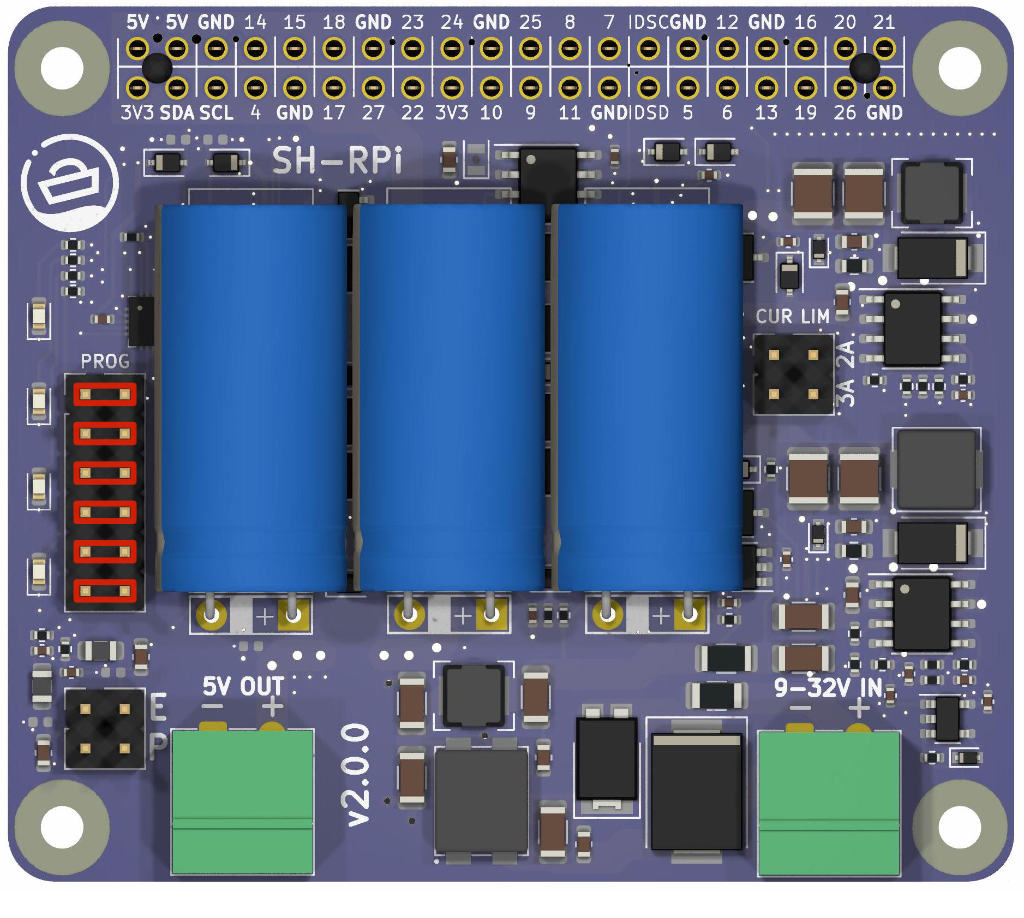
Achtung! Für den ordnungsgemäßen Betrieb danach ist es unbedingt erforderlich, dass Sie mindestens den dritten Jumper von der PROG-Stiftleiste abziehen. Andernfalls kann sich der Raspberry Pi nicht selbst abschalten.
Konfigurationsänderungen am Raspberry Pi
Im nächsten Schritt werden die seriellen UARTs auf dem Raspberry Pi aktiviert. Sie werden sowohl für die UPDI-Schnittstelle als auch für die serielle Debug-Schnittstelle verwendet. Auf Pis mit Bluetooth ist der UART normalerweise für die integrierte Bluetooth-Schaltung reserviert. Deaktivieren Sie Bluetooth deshalb.
Fügen Sie die folgenden Zeilen am Ende von /boot/firmware/config.txt hinzu:
Die erste Zeile deaktiviert das Bluetooth-Modem. Die zweite aktiviert die Schnittstelle UART5 an den GPIOs 12 und 13 auf den Pins 32 und 33. Das ist die serielle Schnittstelle, die die SH-RPi-Firmware zum Debuggen verwendet.
Außerdem muss der Systemdienst deaktiviert werden, der das Bluetooth-Modem initialisiert:
Verhindern Sie schließlich, dass sich die serielle Systemkonsole an die serielle Schnittstelle bindet. Entfernen Sie den Teil console=serial0,115200 am Anfang von /boot/cmdline.txt.
Starten Sie neu, damit die Änderungen wirksam werden.
Installation der Flash-Software
Dank des Frameworks PlatformIO lassen sich alle notwendigen Werkzeuge automatisch herunterladen und installieren. Zunächst wird nur der Quellcode der Firmware benötigt. Installieren Sie das Versionsverwaltungssystem git und klonen Sie das Repository der Firmware:
Nun lässt sich das PlatformIO-Framework installieren:
Bearbeiten Sie die Datei platformio.ini und ändern Sie upload_port auf /dev/ttyAMA0:
Flashen
Nun lässt sich die Firmware bauen und hochladen. Beim ersten Ausführen dieses Befehls werden die benötigten Werkzeuge heruntergeladen und installiert. Das kann eine Weile dauern.
Die weißen Status-LEDs erlöschen während des Flashens. Nach einigen Sekunden leuchten sie wieder, und das Flashen ist abgeschlossen. Ziehen Sie an dieser Stelle die Jumper von der PROG-Stiftleiste ab.
Bluetooth wiederherstellen
Wenn Sie Bluetooth weiterhin nutzen möchten, machen Sie die zuvor durchgeführten Schritte wieder rückgängig. Dazu müssen Sie die Änderungen an /boot/firmware/config.txt und /boot/cmdline.txt zurücknehmen und den Dienst hciuart wieder aktivieren:
- Entfernen Sie die folgenden Zeilen aus
/boot/firmware/config.txt:
-
Fügen Sie
console=serial0,115200wieder am Anfang von/boot/cmdline.txtein. -
Aktivieren Sie den Dienst
hciuartwieder mit:
- Starten Sie Ihren Raspberry Pi neu, damit die Änderungen wirksam werden.
Das war's! Sie haben die Firmware Ihres Sailor Hat for Raspberry Pi erfolgreich aktualisiert und, falls gewünscht, die Bluetooth-Funktion wiederhergestellt.