Software
Introducción
El Sailor Hat for Raspberry Pi necesita software adicional en el sistema operativo de la Raspberry Pi para aprovechar todas las funciones del dispositivo. Se proporciona un script de instalación que instala automáticamente todo el software necesario en una instalación nueva de Raspberry Pi OS. El uso del script de instalación se describe en la sección Primeros pasos. Las instrucciones de instalación manual solo son necesarias si no se desea que los scripts automatizados modifiquen la configuración del sistema o si hay que resolver problemas de la instalación.
Para la instalación manual, descargar el código en github.com/hatlabs/SH-RPi-daemon. A continuación se describen el software y los cambios de configuración necesarios, así como los detalles del firmware.
Habilitar I2C y SPI
Es necesario habilitar las interfaces I2C y SPI. Esto puede hacerse ejecutando raspi-config o editando directamente /boot/firmware/config.txt.
Si se utiliza raspi-config, saltar hasta el final de este apartado.
Buscar la línea siguiente:
y editarla eliminando el marcador de comentario del principio:
Habilitar las nuevas interfaces
Editar de nuevo /boot/firmware/config.txt:
sudo nano /boot/firmware/config.txt
Desplazarse hasta la sección [all].
Hay que añadir tres líneas nuevas. En primer lugar, habilitar el reloj de tiempo real o RTC (si el dispositivo lo tiene):
dtoverlay=i2c-rtc,pcf8563
Después, configurar el kernel para que avise al Sailor Hat en la desconexión de la alimentación:
dtoverlay=gpio-poweroff,gpiopin=2,input,active_low=17
De nuevo, guardar el archivo pulsando Ctrl-O y salir de Nano pulsando Ctrl-X.
Demonio de la Raspberry Pi
Para que Raspberry Pi OS conozca el estado de la alimentación, es necesario instalar un demonio (software de servicio).
Si se ha clonado el repositorio SH-RPi-daemon, el demonio puede instalarse con los comandos siguientes:
A continuación hay que instalar el archivo de definición del servicio y habilitar el servicio:
sudo install -o root shrpid.service /lib/systemd/system
sudo systemctl daemon-reload
sudo systemctl enable shrpid
¡Y ya está! Tras un reinicio, el demonio se inicia automáticamente.
Nota: el script de instalación automatizado descrito en la sección Primeros pasos realiza automáticamente todos los pasos de instalación del software descritos arriba.
Archivo de configuración del demonio
Los ajustes del demonio se configuran creando y editando el archivo de configuración /etc/shrpid.conf.
El archivo utiliza formato YAML.
Están disponibles las opciones siguientes:
# I2C bus number. You should never need to change this.
i2c-bus: 1
# I2C address of the SH-RPi. Only change this if you have custom firmware.
i2c-addr: 0x6d
# Maximum allowed blackout duration before shutdown.
blackout-time-limit: 3.0
# Input voltage limit for blackout detection.
blackout-voltage-limit: 9.0
# Socket file for the REST API. You should never need to change this.
socket: /var/run/shrpid.sock
# Group for the socket file. You should never need to change this.
socket-group: adm
# Command used to initiate a shutdown. Replace this with a custom script
# to customize the shutdown behavior.
poweroff: /sbin/poweroff
Se puede crear un archivo de configuración nuevo ejecutando nano /etc/shrpid.conf y pegando en él el contenido anterior.
Comentar las líneas que no se quieran modificar.
Guardar el archivo pulsando Ctrl-O y salir de Nano pulsando Ctrl-X.
Interfaz de línea de comandos
La interfaz de línea de comandos es un script de Python con el que se puede controlar el Sailor Hat for Raspberry Pi desde la línea de comandos de la Raspberry Pi. La instala el script de instalación descrito en la sección Primeros pasos.
El script shrpi puede ejecutarse con la opción --help para obtener instrucciones sobre los distintos comandos. A continuación se describen algunos de los casos de uso principales.
Muestra el estado y la configuración actuales del Sailor Hat for Raspberry Pi.
Establece distintos valores de configuración. Por ejemplo,
ajusta el brillo de los LED al 50 %.
Apaga la Raspberry Pi y la vuelve a encender al cabo de 3600 segundos (1 hora).
Apaga la Raspberry Pi y la vuelve a encender a las 15:00 (las 3 de la tarde).
API REST
shrpid implementa una API REST con la que se puede consultar el estado y la configuración actuales del Sailor Hat for Raspberry Pi y establecer valores de configuración.
La API está disponible en un socket de archivo en /var/run/shrpid.sock. A continuación se muestra una consulta de ejemplo con curl:
curl --unix-socket /var/run/shrpid.sock http://localhost/state
Para más detalles sobre los comandos disponibles, consultar el código fuente de SH-RPi-daemon.
Firmware
El código que se ejecuta en el microcontrolador ATtiny1616 integrado en la placa se denomina firmware del SH-RPi.
El repositorio del firmware está en https://github.com/hatlabs/SH-RPi-firmware.
En los apartados siguientes se describe cómo actualizar el firmware para obtener nuevas funciones o para modificarlo uno mismo.
Actualización del firmware
El firmware del SH-RPi puede actualizarse con la propia Raspberry Pi. Para ello hacen falta unos puentes (jumpers) y un poco de configuración de software.
La grabación se realiza a través de la interfaz UPDI del ATtiny mediante avrdude.
Configuración del hardware
Colocar puentes en todos los pines del conector «PROG», como se indica en rojo en la figura siguiente. Así se conectan a la Raspberry Pi el circuito programador del microcontrolador y la interfaz serie de depuración. Además, la salida de 5 V del controlador reductor se fuerza a encendido, de modo que la Raspberry Pi no se apague al iniciar el proceso de grabación.
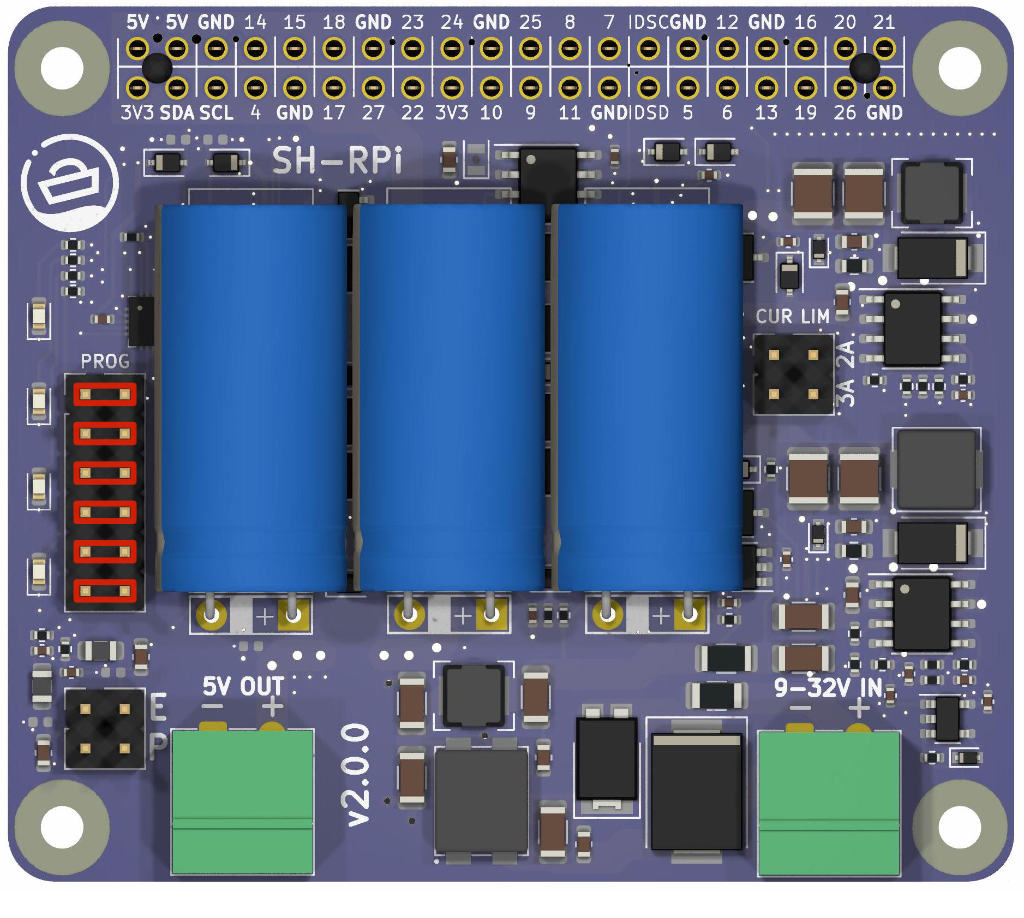
¡Atención! Para que el funcionamiento posterior sea correcto, es imprescindible retirar al menos el tercer puente del conector «PROG». De lo contrario, la Raspberry Pi no podrá apagarse a sí misma.
Cambios de configuración en la Raspberry Pi
El paso siguiente es habilitar las UART serie de la Raspberry Pi. Se utilizan tanto para la interfaz UPDI como para la de depuración serie. En las Pi con Bluetooth, la UART está reservada normalmente por el circuito Bluetooth integrado. Por tanto, se deshabilita el Bluetooth.
Añadir las líneas siguientes al final de /boot/firmware/config.txt:
La primera deshabilita el módem Bluetooth. La segunda habilita la interfaz UART5 en los GPIO 12 y 13, situados en los pines 32 y 33. Esta es la interfaz serie que el firmware del SH-RPi utiliza para la depuración.
También hay que deshabilitar el servicio del sistema que inicializa el módem Bluetooth:
Por último, impedir que la consola serie del sistema se conecte al puerto serie. Eliminar la parte console=serial0,115200 del principio de /boot/cmdline.txt.
Reiniciar para que los cambios surtan efecto.
Instalación del software de grabación
Gracias al framework PlatformIO, todas las herramientas necesarias pueden descargarse e instalarse automáticamente. Solo hay que obtener antes
el código fuente del firmware. Se instala el sistema de control de versiones git y se clona el repositorio del firmware:
Ahora se puede instalar el framework PlatformIO:
Editar el archivo platformio.ini y cambiar upload_port a /dev/ttyAMA0:
Grabación
Por último, se puede compilar y subir el firmware. La primera vez que se ejecuta este comando, descarga e instala las herramientas necesarias. Puede tardar un rato.
Los LED de estado blancos se apagan durante la grabación. Al cabo de unos segundos vuelven a encenderse y la grabación ha terminado. En ese momento, retirar los puentes del conector «PROG».
Restauración del Bluetooth
Si se quiere seguir utilizando el Bluetooth, hay que deshacer los pasos realizados anteriormente. Para ello hay que revertir los cambios hechos en /boot/firmware/config.txt y /boot/cmdline.txt, y volver a habilitar el servicio hciuart:
- Eliminar las líneas siguientes de
/boot/firmware/config.txt:
-
Volver a añadir
console=serial0,115200al principio de/boot/cmdline.txt. -
Volver a habilitar el servicio
hciuartejecutando:
- Reiniciar la Raspberry Pi para que los cambios surtan efecto.
¡Y ya está! El firmware del Sailor Hat for Raspberry Pi está actualizado y, si se deseaba, la funcionalidad Bluetooth queda restaurada.