Programvara
Introduktion
Sailor Hat for Raspberry Pi kräver ytterligare programvara i Raspberry Pi:s operativsystem för att enhetens alla funktioner ska kunna utnyttjas. Ett installationsskript tillhandahålls som automatiskt installerar all nödvändig programvara på en ny Raspberry Pi OS-installation. Användningen av installationsskriptet beskrivs i avsnittet Kom igång. Du behöver bara följa anvisningarna för manuell installation om du inte vill att automatiska skript ändrar din systemkonfiguration, eller om du måste felsöka din installation.
För manuell installation, ladda ner koden på github.com/hatlabs/SH-RPi-daemon. Nödvändig programvara och konfigurationsändringar samt detaljerna kring firmware beskrivs nedan.
Aktivera I2C och SPI
I2C- och SPI-gränssnitten måste aktiveras. Det kan göras antingen genom att köra raspi-config eller genom att redigera /boot/firmware/config.txt direkt.
Om du använder raspi-config kan du hoppa till slutet av det här underavsnittet.
Leta upp följande rad:
och redigera den genom att ta bort kommentarstecknet i början:
Aktivera de nya gränssnitten
Redigera /boot/firmware/config.txt igen:
sudo nano /boot/firmware/config.txt
Bläddra ner till avsnittet [all].
Du behöver lägga till tre nya rader där. Aktivera först RTC:n (om din enhet har en):
dtoverlay=i2c-rtc,pcf8563
Konfigurera sedan kärnan så att den signalerar till Sailor Hat vid avstängning:
dtoverlay=gpio-poweroff,gpiopin=2,input,active_low=17
Skriv återigen filen genom att trycka Ctrl-O och avsluta Nano genom att trycka Ctrl-X.
Raspberry Pi-daemon
För att Raspberry Pi OS ska känna till strömtillståndet måste en daemon (systemtjänst) installeras.
Om du har klonat SH-RPi-daemon-repot kan du installera daemonen med följande kommandon:
Därefter måste du installera tjänstens definitionsfil och aktivera tjänsten:
sudo install -o root shrpid.service /lib/systemd/system
sudo systemctl daemon-reload
sudo systemctl enable shrpid
Det var allt! Efter en omstart startar daemonen automatiskt.
Obs: Det automatiska installationsskriptet som beskrivs i avsnittet Kom igång utför alla programvaruinstallationssteg ovan automatiskt.
Daemonens konfigurationsfil
Du kan ändra daemonens inställningar genom att skapa och redigera konfigurationsfilen /etc/shrpid.conf.
Filen använder YAML-format.
Följande inställningar är tillgängliga:
# I2C bus number. You should never need to change this.
i2c-bus: 1
# I2C address of the SH-RPi. Only change this if you have custom firmware.
i2c-addr: 0x6d
# Maximum allowed blackout duration before shutdown.
blackout-time-limit: 3.0
# Input voltage limit for blackout detection.
blackout-voltage-limit: 9.0
# Socket file for the REST API. You should never need to change this.
socket: /var/run/shrpid.sock
# Group for the socket file. You should never need to change this.
socket-group: adm
# Command used to initiate a shutdown. Replace this with a custom script
# to customize the shutdown behavior.
poweroff: /sbin/poweroff
Du kan skapa en ny konfigurationsfil genom att köra nano /etc/shrpid.conf och klistra in innehållet ovan i filen.
Kommentera bort de rader du inte vill ändra.
Spara filen genom att trycka Ctrl-O och avsluta Nano genom att trycka Ctrl-X.
Kommandoradsgränssnitt
Kommandoradsgränssnittet är ett Python-skript som kan användas för att styra Sailor Hat for Raspberry Pi från Raspberry Pi:s kommandorad. Det installeras av installationsskriptet som beskrivs i avsnittet Kom igång.
Skriptet shrpi kan köras med flaggan --help för att få anvisningar om de olika kommandona. Några huvudsakliga användningsfall beskrivs nedan.
Skriver ut aktuell status och konfiguration för Sailor Hat for Raspberry Pi.
Ställer in olika konfigurationsvärden. Till exempel
ställer in LED-ljusstyrkan till 50 %.
Stänger av Raspberry Pi och slår på den igen efter 3600 sekunder (1 timme).
Stänger av Raspberry Pi och slår på den igen kl. 15:00.
REST-API
shrpid implementerar ett REST-API som kan användas för att fråga efter aktuell status och konfiguration för Sailor Hat for Raspberry Pi och för att ställa in konfigurationsvärden.
API:et är tillgängligt via ett filsocket på /var/run/shrpid.sock. Nedan visas en exempelförfrågan med curl:
curl --unix-socket /var/run/shrpid.sock http://localhost/state
För mer information om tillgängliga kommandon, se källkoden för SH-RPi-daemon.
Firmware
Programkoden som körs på den inbyggda ATtiny1616-mikrokontrollern kallas SH-RPi:s firmware.
Firmware-repot finns på https://github.com/hatlabs/SH-RPi-firmware.
Följande underavsnitt beskriver hur du uppdaterar firmware för att få nya funktioner, eller om du vill modifiera den själv.
Uppdatera firmware
Det går att uppdatera SH-RPi:s firmware med hjälp av Raspberry Pi själv. Det kräver några byglar och lite programvarukonfiguration.
Flashningen görs via UPDI-gränssnittet på ATtiny med avrdude.
Hårdvarukonfiguration
Sätt byglar på alla stift på PROG-bygellisten enligt det som är markerat i rött i figuren nedan. Detta kopplar mikrokontrollerns programmeringskrets och det seriella felsökningsgränssnittet till Raspberry Pi. Dessutom tvingas buckregulatorns 5 V-utgång på, så att Raspberry Pi inte stänger av sig själv när flashningen startar.
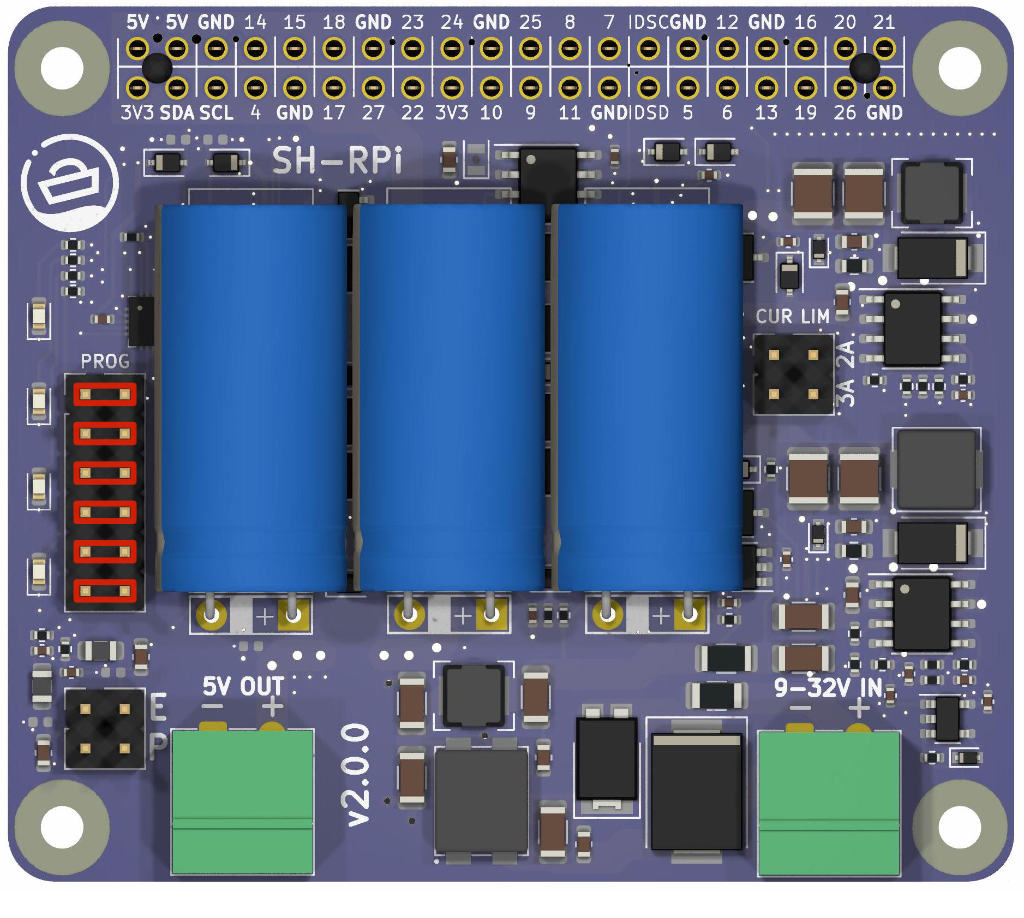
Obs! För att allt ska fungera korrekt efteråt är det nödvändigt att du tar bort åtminstone den tredje bygeln från PROG-bygellisten. Annars kan Raspberry Pi inte stänga av sig själv.
Konfigurationsändringar i Raspberry Pi
Nästa steg är att aktivera de seriella UART:arna på Raspberry Pi. De används både som UPDI-gränssnitt och som seriellt felsökningsgränssnitt. På Pi-modeller med Bluetooth är UART:en normalt reserverad av den inbyggda Bluetooth-kretsen. Vi inaktiverar därför Bluetooth.
Lägg till följande rader i slutet av /boot/firmware/config.txt:
Den första inaktiverar Bluetooth-modemet. Den andra aktiverar UART5-gränssnittet på GPIO 12 och 13, på stift 32 och 33. Detta är det seriella gränssnitt som SH-RPi:s firmware använder för felsökning.
Vi måste också inaktivera systemtjänsten som initierar Bluetooth-modemet:
Förhindra slutligen att systemets seriekonsol kopplar upp sig mot serieporten. Ta bort delen console=serial0,115200 i början av /boot/cmdline.txt.
Starta om för att ändringarna ska träda i kraft.
Installera flashningsprogramvaran
Tack vare ramverket PlatformIO kan alla nödvändiga verktyg laddas ner och installeras automatiskt. Vi behöver bara hämta
firmwarens källkod först. Vi installerar versionshanteringssystemet git och klonar firmware-repot:
Nu kan vi installera PlatformIO-ramverket:
Redigera filen platformio.ini och ändra upload_port till /dev/ttyAMA0:
Flashning
Nu kan vi slutligen bygga och ladda upp firmware. Första gången du kör kommandot laddar det ner och installerar de nödvändiga verktygen. Det kan ta en stund.
De vita status-LED:erna släcks under flashningen. Efter några sekunder tänds de igen och flashningen är klar. Ta då bort byglarna från PROG-bygellisten.
Återställa Bluetooth
Om du vill fortsätta använda Bluetooth, kom ihåg att ångra stegen du gjorde tidigare. Du behöver återställa ändringarna i /boot/firmware/config.txt och /boot/cmdline.txt samt aktivera tjänsten hciuart igen:
- Ta bort följande rader från
/boot/firmware/config.txt:
-
Lägg tillbaka
console=serial0,115200i början av/boot/cmdline.txt. -
Aktivera tjänsten
hciuartigen genom att köra:
- Starta om din Raspberry Pi för att ändringarna ska träda i kraft.
Det var allt! Du har uppdaterat firmware på din Sailor Hat for Raspberry Pi och återställt Bluetooth-funktionaliteten om du ville det.