Programvare
Innledning
Sailor Hat for Raspberry Pi krever ekstra programvare i operativsystemet på Raspberry Pi for at enheten skal kunne utnyttes fullt ut. Et installasjonsskript er tilgjengelig og installerer all nødvendig programvare automatisk på en fersk Raspberry Pi OS-installasjon. Bruken av installasjonsskriptet er beskrevet i avsnittet Kom i gang. Du trenger bare å følge anvisningene for manuell installasjon hvis du ikke vil at automatiske skript skal endre systemkonfigurasjonen din, eller hvis du må feilsøke installasjonen.
For manuell installasjon laster du ned koden fra github.com/hatlabs/SH-RPi-daemon. Nødvendig programvare og konfigurasjonsendringer, samt detaljene om firmwaren, er beskrevet nedenfor.
Aktivering av I2C og SPI
I2C- og SPI-grensesnittene må aktiveres. Det kan gjøres enten ved å kjøre raspi-config eller ved å redigere /boot/firmware/config.txt direkte.
Hvis du bruker raspi-config, hopper du til slutten av dette underavsnittet.
Finn følgende linje:
og rediger den ved å fjerne kommentartegnet i begynnelsen:
Aktivering av de nye grensesnittene
Rediger /boot/firmware/config.txt på nytt:
sudo nano /boot/firmware/config.txt
Bla ned til [all]-seksjonen.
Der må du legge til tre nye linjer. Aktiver først sanntidsklokken (RTC), hvis enheten din har en:
dtoverlay=i2c-rtc,pcf8563
Konfigurer deretter kjernen til å varsle Sailor Hat ved strømutkobling:
dtoverlay=gpio-poweroff,gpiopin=2,input,active_low=17
Skriv filen på nytt ved å trykke Ctrl-O, og avslutt Nano ved å trykke Ctrl-X.
Daemon for Raspberry Pi
For at Raspberry Pi OS skal kjenne til strømtilstanden, må det installeres en daemon (tjenesteprogramvare).
Hvis du har klonet SH-RPi-daemon-repositoriet, kan du installere daemonen med følgende kommandoer:
Deretter må du installere definisjonsfilen for tjenesten og aktivere tjenesten:
sudo install -o root shrpid.service /lib/systemd/system
sudo systemctl daemon-reload
sudo systemctl enable shrpid
Det var alt! Etter en omstart starter daemonen automatisk.
Merk: Det automatiserte installasjonsskriptet som er beskrevet i avsnittet Kom i gang, utfører alle programvaretrinnene ovenfor automatisk.
Konfigurasjonsfil for daemonen
Du kan endre innstillingene for daemonen ved å opprette og redigere konfigurasjonsfilen /etc/shrpid.conf.
Filen bruker YAML-formatering.
Følgende innstillinger er tilgjengelige:
# I2C bus number. You should never need to change this.
i2c-bus: 1
# I2C address of the SH-RPi. Only change this if you have custom firmware.
i2c-addr: 0x6d
# Maximum allowed blackout duration before shutdown.
blackout-time-limit: 3.0
# Input voltage limit for blackout detection.
blackout-voltage-limit: 9.0
# Socket file for the REST API. You should never need to change this.
socket: /var/run/shrpid.sock
# Group for the socket file. You should never need to change this.
socket-group: adm
# Command used to initiate a shutdown. Replace this with a custom script
# to customize the shutdown behavior.
poweroff: /sbin/poweroff
Du kan opprette en ny konfigurasjonsfil ved å kjøre nano /etc/shrpid.conf og lime innholdet ovenfor inn i filen.
Kommenter ut de linjene du ikke vil endre.
Lagre filen ved å trykke Ctrl-O, og avslutt Nano ved å trykke Ctrl-X.
Kommandolinjegrensesnitt
Kommandolinjegrensesnittet er et Python-skript som kan brukes til å styre Sailor Hat for Raspberry Pi fra kommandolinjen på Raspberry Pi-en. Det installeres av installasjonsskriptet som er beskrevet i avsnittet Kom i gang.
Skriptet shrpi kan kjøres med valget --help for å få informasjon om de ulike kommandoene. Noen av de viktigste bruksområdene er beskrevet nedenfor.
Skriver ut gjeldende status og konfigurasjon for Sailor Hat for Raspberry Pi.
Setter ulike konfigurasjonsverdier. For eksempel
setter lysstyrken på LED-ene til 50 %.
Stenger ned Raspberry Pi-en og slår den på igjen etter 3600 sekunder (1 time).
Stenger ned Raspberry Pi-en og slår den på igjen klokken 15:00 (tre om ettermiddagen).
REST-API
shrpid implementerer et REST-API som kan brukes til å hente gjeldende status og konfigurasjon for Sailor Hat for Raspberry Pi, og til å sette konfigurasjonsverdier.
API-et er tilgjengelig på en filsocket på /var/run/shrpid.sock. Et eksempel på et oppslag med curl er vist nedenfor:
curl --unix-socket /var/run/shrpid.sock http://localhost/state
Flere detaljer om tilgjengelige kommandoer finner du i kildekoden til SH-RPi-daemon.
Firmware
Programkoden som kjører på ATtiny1616-mikrokontrolleren på kortet, kalles SH-RPi-firmwaren.
Repositoriet for firmwaren ligger på https://github.com/hatlabs/SH-RPi-firmware.
De følgende underavsnittene beskriver hvordan du oppdaterer firmwaren for å få nye funksjoner, eller hvis du vil endre den selv.
Oppdatering av firmwaren
Det er mulig å oppdatere SH-RPi-firmwaren med selve Raspberry Pi-en. Det krever noen jumpere og litt konfigurasjon av programvaren.
Flashingen skjer over UPDI-grensesnittet på ATtiny-en med avrdude.
Maskinvarekonfigurasjon
Sett jumpere på alle pinnene på PROG-listen, slik det er vist i rødt i figuren nedenfor. Dette kobler programmeringskretsen for mikrokontrolleren og det serielle feilsøkingsgrensesnittet til Raspberry Pi-en. I tillegg tvinges 5 V-utgangen fra buck-kontrolleren på, slik at Raspberry Pi-en ikke slår seg av når flashingen starter.
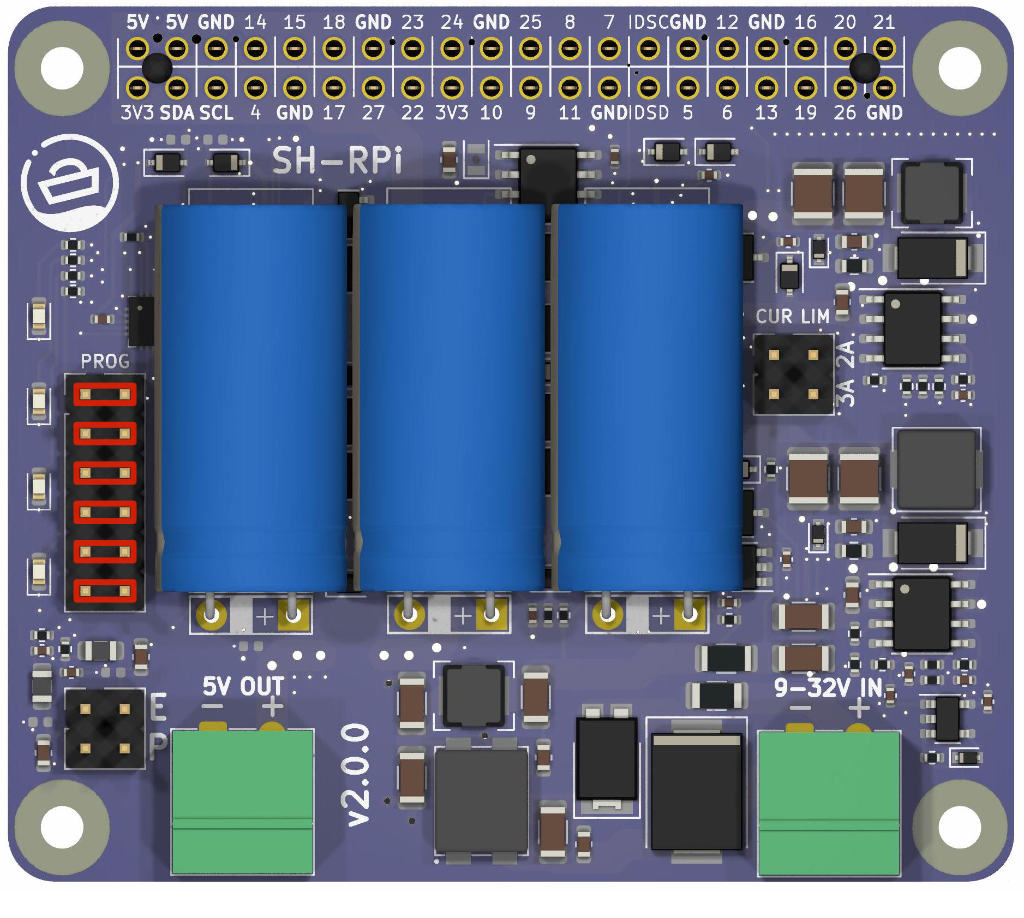
Merk! For at alt skal virke riktig etterpå, er det helt avgjørende at du fjerner minst den tredje jumperen fra PROG-listen. Ellers vil ikke Raspberry Pi-en kunne slå seg av.
Konfigurasjonsendringer på Raspberry Pi
Neste steg er å aktivere de serielle UART-ene på Raspberry Pi-en. De brukes både til UPDI-grensesnittet og til det serielle feilsøkingsgrensesnittet. På Pi-modeller med Bluetooth er UART-en normalt reservert av Bluetooth-kretsen på kortet. Vi deaktiverer derfor Bluetooth.
Legg til følgende linjer på slutten av /boot/firmware/config.txt:
Den første deaktiverer Bluetooth-modemet. Den andre aktiverer UART5-grensesnittet på GPIO 12 og 13, på pinne 32 og 33. Dette er det serielle grensesnittet som SH-RPi-firmwaren bruker til feilsøking.
Vi må også deaktivere systemtjenesten som initialiserer Bluetooth-modemet:
Til slutt hindrer du systemets seriekonsoll i å koble seg til serieporten. Fjern delen console=serial0,115200 fra begynnelsen av /boot/cmdline.txt.
Start på nytt for at endringene skal tre i kraft.
Installasjon av flashingprogramvaren
Takket være rammeverket PlatformIO kan alle nødvendige verktøy lastes ned og installeres automatisk. Vi må bare hente
kildekoden til firmwaren først. Vi installerer versjonskontrollsystemet git og kloner repositoriet for firmwaren:
Nå kan vi installere PlatformIO-rammeverket:
Rediger filen platformio.ini og endre upload_port til /dev/ttyAMA0:
Flashing
Til slutt kan vi bygge og laste opp firmwaren. Første gang du kjører denne kommandoen, lastes de nødvendige verktøyene ned og installeres. Det kan ta en stund.
De hvite status-LED-ene slukner under flashingen. Etter noen sekunder lyser de igjen, og flashingen er ferdig. Fjern nå jumperne fra PROG-listen.
Gjenoppretting av Bluetooth
Hvis du vil fortsette å bruke Bluetooth, må du huske å angre trinnene du gjorde tidligere. Da må du reversere endringene du gjorde i /boot/firmware/config.txt og /boot/cmdline.txt, og aktivere hciuart-tjenesten på nytt:
- Fjern følgende linjer fra
/boot/firmware/config.txt:
-
Legg
console=serial0,115200tilbake i begynnelsen av/boot/cmdline.txt. -
Aktiver
hciuart-tjenesten på nytt ved å kjøre:
- Start Raspberry Pi-en på nytt for at endringene skal tre i kraft.
Det var alt! Du har oppdatert firmwaren på Sailor Hat for Raspberry Pi, og gjenopprettet Bluetooth-funksjonaliteten hvis du ønsket det.