Software
Inleiding
De Sailor Hat for Raspberry Pi heeft extra software op het Raspberry Pi-besturingssysteem nodig om alle functies van het apparaat te kunnen benutten. Er is een installatiescript waarmee alle benodigde software automatisch op een verse Raspberry Pi OS-installatie wordt geïnstalleerd. Het gebruik van het installatiescript wordt beschreven in het onderdeel Aan de slag. De handmatige installatie-instructies hoeft u alleen te volgen als u liever niet hebt dat geautomatiseerde scripts uw systeemconfiguratie wijzigen, of als u een installatieprobleem moet oplossen.
Download voor een handmatige installatie de code op github.com/hatlabs/SH-RPi-daemon. De benodigde software en configuratiewijzigingen en de details van de firmware worden hieronder beschreven.
I2C en SPI inschakelen
De I2C- en SPI-interfaces moeten worden ingeschakeld. Dat kan door raspi-config uit te voeren of door /boot/firmware/config.txt rechtstreeks te bewerken.
Gebruikt u raspi-config, ga dan verder aan het einde van dit onderdeel.
Zoek de volgende regel op:
en bewerk deze door het commentaarteken aan het begin te verwijderen:
De nieuwe interfaces inschakelen
Bewerk opnieuw /boot/firmware/config.txt:
sudo nano /boot/firmware/config.txt
Scrol omlaag naar de sectie [all].
Daar moet u drie nieuwe regels toevoegen. Schakel eerst de RTC in (als uw apparaat er een heeft):
dtoverlay=i2c-rtc,pcf8563
Configureer daarna de kernel zodat deze de Sailor Hat bij het uitschakelen een signaal geeft:
dtoverlay=gpio-poweroff,gpiopin=2,input,active_low=17
Sla het bestand weer op met Ctrl-O en sluit Nano af met Ctrl-X.
Raspberry Pi-daemon
Om Raspberry Pi OS op de hoogte te brengen van de voedingstoestand moet een daemon (servicesoftware) worden geïnstalleerd.
Als u de repository SH-RPi-daemon hebt gekloond, kunt u de daemon installeren met de volgende opdrachten:
Vervolgens moet u het servicebestand installeren en de service inschakelen:
sudo install -o root shrpid.service /lib/systemd/system
sudo systemctl daemon-reload
sudo systemctl enable shrpid
Dat is alles! Na een herstart start de daemon automatisch.
Let op: het geautomatiseerde installatiescript dat in het onderdeel Aan de slag wordt beschreven, voert alle hierboven beschreven installatiestappen automatisch uit.
Configuratiebestand van de daemon
De instellingen van de daemon past u aan door het configuratiebestand /etc/shrpid.conf aan te maken en te bewerken.
Het bestand gebruikt YAML-opmaak.
De volgende opties zijn beschikbaar:
# I2C bus number. You should never need to change this.
i2c-bus: 1
# I2C address of the SH-RPi. Only change this if you have custom firmware.
i2c-addr: 0x6d
# Maximum allowed blackout duration before shutdown.
blackout-time-limit: 3.0
# Input voltage limit for blackout detection.
blackout-voltage-limit: 9.0
# Socket file for the REST API. You should never need to change this.
socket: /var/run/shrpid.sock
# Group for the socket file. You should never need to change this.
socket-group: adm
# Command used to initiate a shutdown. Replace this with a custom script
# to customize the shutdown behavior.
poweroff: /sbin/poweroff
Een nieuw configuratiebestand maakt u aan door nano /etc/shrpid.conf uit te voeren en de bovenstaande inhoud in het bestand te plakken.
Zet de regels die u niet wilt wijzigen als commentaar.
Sla het bestand op met Ctrl-O en sluit Nano af met Ctrl-X.
Opdrachtregelinterface
De opdrachtregelinterface is een Python-script waarmee de Sailor Hat for Raspberry Pi vanaf de opdrachtregel van de Raspberry Pi kan worden bediend. Het wordt geïnstalleerd door het installatiescript dat in het onderdeel Aan de slag wordt beschreven.
Het script shrpi kan met de optie --help worden uitgevoerd voor uitleg over de verschillende opdrachten. Hieronder staan enkele belangrijke toepassingen.
Toont de huidige status en configuratie van de Sailor Hat for Raspberry Pi.
Stelt verschillende configuratiewaarden in. Bijvoorbeeld:
stelt de helderheid van de leds in op 50 %.
Sluit de Raspberry Pi af en schakelt hem na 3600 seconden (1 uur) weer in.
Sluit de Raspberry Pi af en schakelt hem om 15:00 uur (3 uur 's middags) weer in.
REST-API
shrpid implementeert een REST-API waarmee de huidige status en configuratie van de Sailor Hat for Raspberry Pi kunnen worden opgevraagd en configuratiewaarden kunnen worden ingesteld.
De API is beschikbaar via een bestandssocket op /var/run/shrpid.sock. Hieronder staat een voorbeeld van een aanroep met curl:
curl --unix-socket /var/run/shrpid.sock http://localhost/state
Zie voor meer details over de beschikbare opdrachten de broncode van SH-RPi-daemon.
Firmware
De programmacode die op de ingebouwde ATtiny1616-microcontroller draait, heet de SH-RPi-firmware.
De firmwarerepository staat op https://github.com/hatlabs/SH-RPi-firmware.
De volgende onderdelen beschrijven hoe u de firmware bijwerkt om nieuwe functies te krijgen, of als u er zelf aan wilt sleutelen.
De firmware bijwerken
De SH-RPi-firmware kan met de Raspberry Pi zelf worden bijgewerkt. Daarvoor zijn een paar jumpers en wat softwareconfiguratie nodig.
Het flashen gebeurt via de UPDI-interface van de ATtiny met avrdude.
Hardwareconfiguratie
Plaats jumpers op alle pinnen van de PROG-header, zoals in het rood aangegeven in de afbeelding hieronder. Daarmee worden de programmeerschakeling van de microcontroller en de seriële debuginterface met de Raspberry Pi verbonden. Bovendien wordt de 5 V-uitgang van de step-downcontroller geforceerd ingeschakeld, zodat de Raspberry Pi zichzelf niet uitschakelt bij het starten van het flashen.
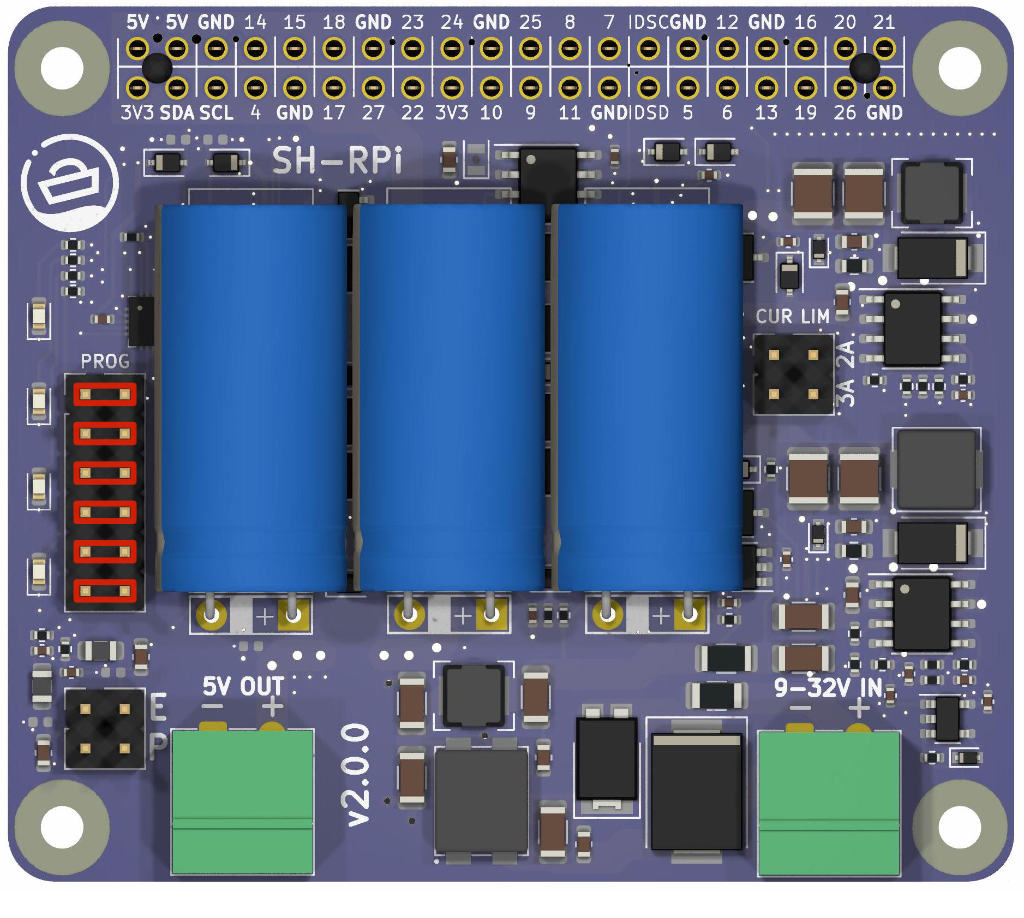
Let op! Voor een goede werking daarna is het essentieel dat u ten minste de derde jumper van de PROG-header verwijdert. Anders kan de Raspberry Pi zichzelf niet uitschakelen.
Configuratiewijzigingen op de Raspberry Pi
De volgende stap is het inschakelen van de seriële UART's op de Raspberry Pi. Ze worden gebruikt voor zowel de UPDI- als de seriële debuginterface. Op Pi's met Bluetooth is de UART normaal gesproken gereserveerd voor de ingebouwde Bluetooth-schakeling. We schakelen Bluetooth dus uit.
Voeg de volgende regels toe aan het einde van /boot/firmware/config.txt:
De eerste schakelt de Bluetooth-modem uit. De tweede schakelt de UART5-interface in op GPIO 12 en 13, op pin 32 en 33. Dit is de seriële interface die de SH-RPi-firmware voor debugging gebruikt.
We moeten ook de systeemservice uitschakelen die de Bluetooth-modem initialiseert:
Voorkom tot slot dat de seriële systeemconsole zich aan de seriële poort koppelt. Verwijder het deel console=serial0,115200 aan het begin van /boot/cmdline.txt.
Herstart het systeem om de wijzigingen door te voeren.
Flashsoftware installeren
Dankzij het framework PlatformIO kan al het benodigde gereedschap automatisch worden gedownload en geïnstalleerd. We moeten alleen eerst
de broncode van de firmware ophalen. We installeren het versiebeheersysteem git en klonen de firmwarerepository:
Nu kunnen we het PlatformIO-framework installeren:
Bewerk het bestand platformio.ini en wijzig upload_port in /dev/ttyAMA0:
Flashen
Tot slot kunnen we de firmware bouwen en uploaden. De eerste keer dat u deze opdracht uitvoert, wordt het benodigde gereedschap gedownload en geïnstalleerd. Dat kan even duren.
De witte status-leds gaan tijdens het flashen uit. Na een paar seconden gaan ze weer aan en is het flashen klaar. Verwijder op dat moment de jumpers van de PROG-header.
Bluetooth herstellen
Wilt u Bluetooth blijven gebruiken, denk er dan aan de eerder uitgevoerde stappen ongedaan te maken. Daarvoor draait u de wijzigingen in /boot/firmware/config.txt en /boot/cmdline.txt terug en schakelt u de service hciuart weer in:
- Verwijder de volgende regels uit
/boot/firmware/config.txt:
-
Voeg
console=serial0,115200weer toe aan het begin van/boot/cmdline.txt. -
Schakel de service
hciuartweer in met:
- Herstart de Raspberry Pi om de wijzigingen door te voeren.
Dat is alles! U hebt de firmware op uw Sailor Hat for Raspberry Pi bijgewerkt en, als u dat wilde, de Bluetooth-functionaliteit hersteld.